Cómo Activar Tap to Pay en iPhone Paso a Paso
Cómo Activar Tap to Pay en iPhone Paso a Paso
Tap to Pay en iPhone permite aceptar pagos contactless directamente desde un iPhone compatible, sin necesidad de llevar un datáfono físico adicional. Para muchos autónomos, comercios y profesionales que trabajan en movilidad, esto supone una forma mucho más ágil de cobrar: menos hardware, menos complicaciones y más flexibilidad para vender en tienda, a domicilio, en ferias, en eventos o incluso en momentos de alta afluencia. Una de las grandes ventajas es que el proceso de activación suele ser bastante rápido cuando se hace con un proveedor adecuado. Si quieres conocer la solución principal, lo más lógico es empezar por la página de Tap to Pay en iPhone, donde puedes ver cómo encaja esta tecnología dentro de una estrategia de cobros más moderna. También conviene entender cómo se integra dentro del ecosistema general de soluciones de pago para negocios en España. Este sistema resulta especialmente útil para profesionales que no quieren depender de un terminal tradicional en todo momento. Por ejemplo, entrenadores personales, repartidores, técnicos, feriantes, vendedores de mercado, esteticistas, peluqueros a domicilio y pequeños equipos comerciales pueden cobrar con una imagen mucho más profesional y sin fricción para el cliente. En lugar de perder ventas por no tener terminal disponible, el propio iPhone se convierte en el punto de cobro. Además, Tap to Pay en iPhone no tiene por qué funcionar de forma aislada. Muchas empresas lo combinan con otras herramientas como enlaces de pago para cobrar a distancia, reservas, señales o anticipos. Esa combinación es muy potente porque te permite vender tanto en persona como online, cubriendo prácticamente cualquier escenario de cobro con una operativa sencilla.Qué es Tap to Pay en iPhone y por qué cada vez más negocios lo activan en España
Antes de iniciar la activación, conviene revisar algunos puntos básicos. El primero es contar con un iPhone compatible y actualizado. Si el dispositivo tiene una versión antigua del sistema operativo, perfiles restrictivos o una configuración regional incorrecta, pueden aparecer errores o incluso no mostrarse la opción de activación. Por eso, antes de hacer nada, merece la pena actualizar iOS y comprobar que el terminal está listo para operar con normalidad. El segundo requisito es disponer de una cuenta comercial activa con un proveedor que haya habilitado Tap to Pay en iPhone. No basta con tener un iPhone: el servicio necesita estar vinculado a una cuenta empresarial correctamente verificada. Normalmente esto implica aportar datos fiscales, validar la actividad del negocio y añadir una cuenta bancaria donde recibir las liquidaciones. Si aún estás definiendo toda tu operativa financiera, puede ser útil revisar también la opción de cuenta de empresa para centralizar cobros, gastos y conciliación. Otro aspecto importante es la conectividad. Tap to Pay en iPhone funciona mejor cuando el negocio cuenta con una conexión estable, ya sea mediante WiFi o datos móviles. En algunos locales con mala cobertura o en ubicaciones con muchas interferencias, el pago puede tardar más o fallar. Por eso, si vas a usar esta herramienta fuera del local, conviene hacer pruebas reales en los lugares donde vayas a cobrar con frecuencia. También es recomendable entender la estructura de costes antes de activar el servicio. Las comisiones, el ticket medio y el volumen mensual de cobros pueden influir bastante en qué solución es la más adecuada para tu negocio. En algunos casos, Tap to Pay será perfecto como sistema principal; en otros, funcionará mejor como complemento a un terminal tradicional o a métodos de pago digitales. Tener claro esto desde el principio ayuda a elegir mejor y a evitar decisiones precipitadas.Requisitos previos antes de activar Tap to Pay en iPhone
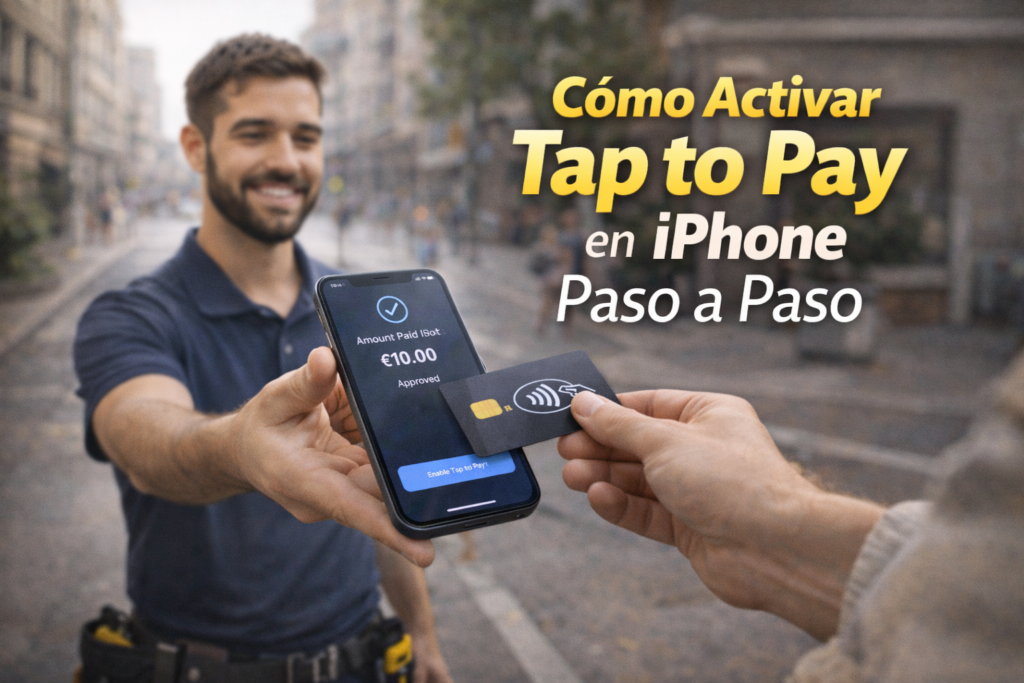
El proceso de activación suele seguir una lógica parecida en la mayoría de proveedores. El primer paso es descargar la aplicación oficial de cobros e iniciar sesión con las credenciales de tu negocio. Si todavía no has completado el alta, probablemente la app te pedirá información fiscal, datos identificativos y una cuenta bancaria para asociar las liquidaciones. Una vez dentro, tendrás que localizar la función específica de Tap to Pay en iPhone. En algunas aplicaciones aparece dentro de “Cobrar”, en otras dentro de “Terminales”, “Dispositivos” o “Métodos de cobro”. Cuando la encuentres, normalmente solo tendrás que pulsar en activar, aceptar los términos del servicio y seguir las instrucciones que aparezcan en pantalla. En este punto es donde se vincula el iPhone como herramienta válida para aceptar pagos contactless. Después, la app puede solicitar determinados permisos del dispositivo. Es habitual que pida autorización para notificaciones, confirmaciones de seguridad o procesos internos necesarios para completar transacciones. Lo aconsejable es permitir todo lo necesario para que el funcionamiento sea fluido. Si más adelante detectas incidencias, muchas veces el origen está precisamente en permisos denegados o en configuraciones de seguridad demasiado restrictivas. El último paso consiste en hacer una prueba real de cobro. Lo ideal es introducir un importe pequeño y acercar una tarjeta o un móvil con wallet a la parte superior del iPhone. Si el pago se procesa correctamente, ya tendrás el sistema listo para operar. Si además tu empresa utiliza dispositivos Android en otros puestos o miembros del equipo, puede interesarte comparar el funcionamiento con Tap to Pay en Android para decidir qué combinación se adapta mejor a tu operativa diaria.Cómo activar Tap to Pay en iPhone paso a paso
Una vez activado, el siguiente reto es utilizarlo correctamente. La mayoría de los problemas cotidianos no se deben a errores graves, sino a pequeños detalles operativos: mover el iPhone mientras se hace la lectura, acercar mal la tarjeta, trabajar con mala conexión o no saber cuándo conviene usar otro método de cobro. Una buena práctica es mostrar siempre al cliente dónde debe acercar su tarjeta o su móvil y mantener el iPhone firme hasta que la transacción se confirme. También conviene pensar en Tap to Pay en iPhone como una parte de un sistema más amplio. Por ejemplo, si tu negocio vende tanto en persona como a distancia, lo ideal es combinar el cobro presencial con herramientas de pagos online. De esa manera podrás cobrar reservas, presupuestos aceptados, pedidos anticipados o ventas por redes sociales sin limitarte al momento físico de la venta. En determinados negocios, Tap to Pay en iPhone funciona mejor como refuerzo que como única solución. Si tienes un local con mucho tráfico, una caja fija o un equipo amplio, quizá te interese complementar esta tecnología con un terminal tradicional. En esos casos, revisar la sección de datáfonos para empresas en España puede ayudarte a decidir si necesitas uno o varios puntos de cobro más permanentes junto al iPhone. Otro consejo útil es formar al equipo, aunque sean solo dos o tres personas. Saber cómo iniciar un cobro, repetir una operación, enviar un recibo o actuar cuando un pago no se lee bien mejora la experiencia del cliente y reduce pérdidas de tiempo. De hecho, sectores muy dinámicos están adoptando esta tecnología precisamente por esa rapidez. Un buen ejemplo práctico es este artículo sobre Tap to Pay para entrenadores personales, donde se ve perfectamente cómo encaja en servicios móviles y cobros rápidos.Consejos para usar Tap to Pay en iPhone sin fallos y sacar más partido al sistema
Uno de los errores más habituales es que la opción de Tap to Pay en iPhone no aparezca dentro de la aplicación. En esos casos, lo primero que debes comprobar es si tu cuenta está completamente verificada, si la app está actualizada y si el iPhone tiene la última versión disponible del sistema. Muchas veces el problema no es técnico, sino simplemente un proceso de validación pendiente o una función aún no habilitada dentro del perfil comercial. Otro fallo común es que el cobro se quede cargando o no finalice correctamente. Aquí suele influir la calidad de la conexión. Si estás con cobertura débil, cambia de WiFi a datos móviles o viceversa. También ayuda cerrar la aplicación y volver a abrirla. En entornos con mucho movimiento, ferias o zonas con red saturada, hacer pruebas previas puede evitar incidencias cuando haya clientes delante. Cuando la tarjeta del cliente no se detecta, lo más recomendable es indicarle que acerque el método de pago a la parte superior del iPhone durante uno o dos segundos, sin retirarlo demasiado rápido. Las fundas magnéticas, otras tarjetas cercanas o móviles pegados entre sí pueden interferir en la lectura. En ocasiones basta con separar los dispositivos y volver a intentarlo para que la operación entre a la primera. Por último, conviene recordar que Tap to Pay en iPhone está pensado sobre todo para cobros presenciales. Si necesitas cobrar una señal, una reserva o un pago posterior a la visita, no siempre será el método más adecuado. En esos escenarios, lo más eficiente suele ser combinarlo con soluciones remotas y con una estructura de cobros flexible. Cuando se utiliza dentro del sistema correcto, Tap to Pay en iPhone puede convertirse en una herramienta excelente para mejorar agilidad, reducir hardware y ofrecer al cliente una experiencia de pago mucho más moderna.Problemas frecuentes al activar Tap to Pay en iPhone y cómo resolverlos
No. Precisamente la ventaja de esta tecnología es que el propio iPhone compatible actúa como punto de cobro contactless, sin necesidad de llevar un terminal adicional para aceptar pagos presenciales. No siempre. Debes contar con un modelo compatible, una versión actualizada de iOS y una configuración que permita operar correctamente con la función de pago contactless. Si la cuenta del negocio ya está verificada y la documentación está en orden, la activación suele ser bastante rápida. Cuando faltan validaciones o datos fiscales, puede demorarse más. Sí. Es una de sus principales ventajas. Resulta muy útil para autónomos, profesionales a domicilio, ferias, eventos y equipos comerciales que necesitan movilidad para cobrar. Revisa si la app está actualizada, si tu cuenta comercial está aprobada y si el iPhone cumple con los requisitos técnicos. En muchos casos el problema está relacionado con la verificación del negocio o con una actualización pendiente. Sí. De hecho, es lo más recomendable en muchos negocios. Puede complementarse con enlaces de pago, pagos online o datáfonos físicos para cubrir cobros presenciales, remotos y operativas de mayor volumen.Preguntas frecuentes sobre cómo activar Tap to Pay en iPhone
¿Necesito un datáfono físico para usar Tap to Pay en iPhone?
¿Todos los iPhone sirven para activar Tap to Pay?
¿Cuánto tarda en activarse Tap to Pay en iPhone?
¿Puedo usar Tap to Pay en iPhone para cobrar fuera del local?
¿Qué hago si la opción no aparece en la aplicación?
¿Puedo combinar Tap to Pay en iPhone con otros métodos de cobro?

Comparte esta publicación:

Roger Wilkinson
Publicaciones relacionadas